
Безопасный вход
Что такое passkey и как его создать
Passkey — современный способ входа без ввода пароля. Вместо него вы подтверждаете вход привычным способом: Face ID, отпечатком пальца, распознаванием лица или PIN-кодом устройства.
- Passkey невозможно забыть или случайно ввести на поддельном сайте.
- Подтверждение остаётся на вашем устройстве; Ревитоника не получает отпечаток пальца, изображение лица или PIN-код.
- В зависимости от устройства passkey может синхронизироваться через менеджер паролей Apple, Google или Microsoft.
Как добавить passkey в Ревитонике
Войдите в личный кабинет
Откройте страницу входа и войдите с помощью email и пароля.
Откройте настройки профиля
В личном кабинете перейдите в раздел настроек пользователя и выберите вкладку Passkey.
Назовите устройство
Введите понятное название, например «Мой iPhone», «Домашний ноутбук» или «Рабочий компьютер».
Нажмите «Добавить passkey»
Браузер или операционная система покажет окно подтверждения.
Подтвердите создание
Используйте Face ID, отпечаток пальца, распознавание лица или PIN-код устройства. После подтверждения новый passkey появится в списке.
Как войти с passkey
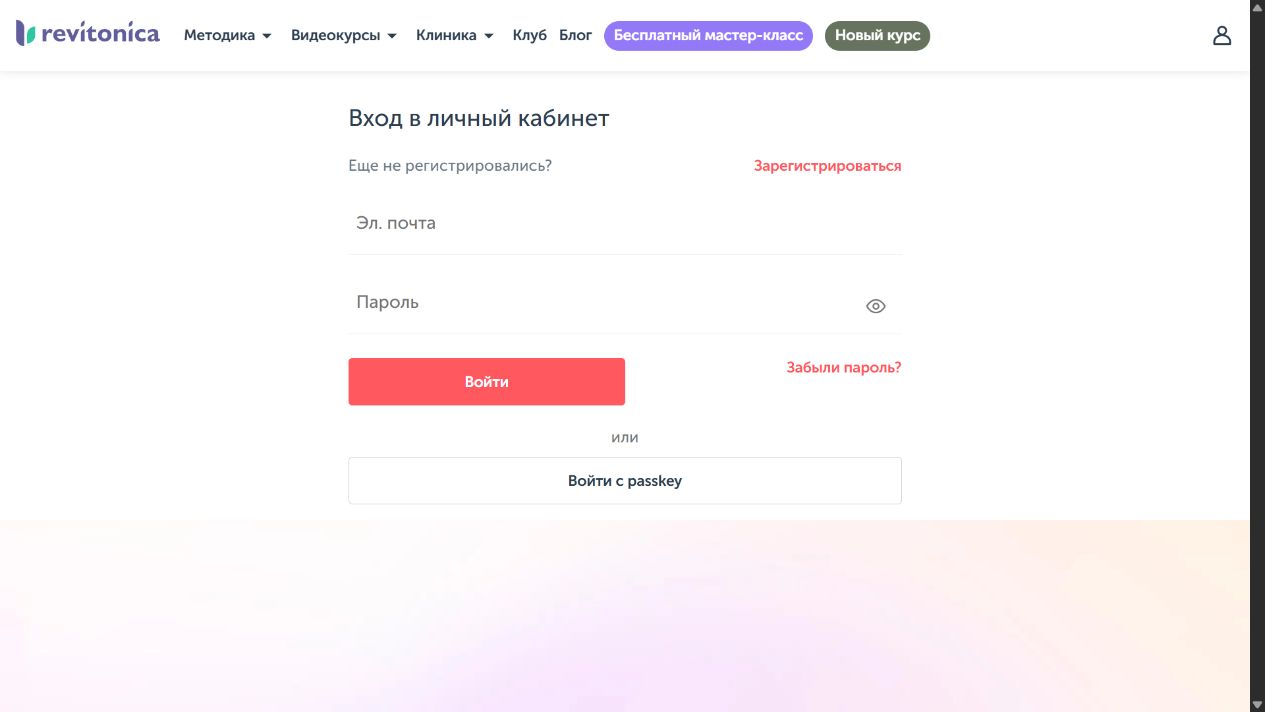
На странице revitonica.ru/login/ нажмите «Войти с passkey» и подтвердите вход на устройстве. Кнопка отображается только в поддерживаемом браузере.
Passkey не создаётся?
Обновите браузер и операционную систему, убедитесь, что на устройстве настроена блокировка экрана. Если кнопки нет, попробуйте актуальную версию Chrome, Яндекс Браузера, Edge, Firefox или Safari.